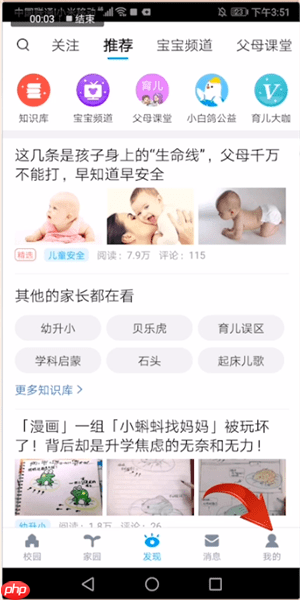
要回看孩子在幼儿园的历史活动片段,需先确认园所是否开通视频回看服务:登录掌通家园APP→【我的】→头像→【帮助与反馈】→发送“回放”,若回复指引至【阳光课堂→开放区域】则已开通;否则无法查看。开通后,进入【阳光课堂】→【开放区域】→选择摄像头→通过【历史回放】或【回放记录】调取最近7天录像,支持下载或截图保存。

想回看孩子在幼儿园的活动片段,比如晨间操、午餐或午睡过程,但掌通家园首页只显示实时画面,找不到历史录像入口——这是因为回放功能不直接挂在主界面,必须通过特定路径进入开放区域的已存档摄像头列表。
确认监控是否支持回放
打开掌通家园APP,登录绑定的监护人账号→点击底部【我的】→右上角头像→【帮助与反馈】→输入“回放”并发送→查看自动回复中是否明确提示“该园所已开通视频回看服务”。【未开通则无法查看任何历史录像,此步不可跳过】
若客服回复含“请前往阳光课堂→开放区域查看”,说明回放功能已启用;若提示“暂未开放”或无相关指引,代表园方未购买云存储套餐或未配置录像权限。
进入开放区域摄像头列表
返回首页→点击中部菜单栏【阳光课堂】→在页面中部导航栏切换至【开放区域】→等待加载完成。
注意:部分版本UI会将【开放区域】藏在【更多】折叠菜单里,需向左滑动导航条才能看到完整分类。若此处为空白或仅显示“暂无开放区域”,说明园所未授权任何摄像头开启录像存档。
选择摄像头并调取回放
方法一:点击任一已显示的教室/活动室摄像头缩略图→进入实时画面→点击右上角三个点(⋯)→选择【历史回放】→日历弹出后,选有蓝色标记的日期→拖动下方时间轴定位到具体时段→点击播放图标。
方法二:长按摄像头缩略图→弹出菜单中直接选择【回放记录】→系统自动跳转至该摄像头最近7天内有录像的日期列表→点击某一日→再点具体时间段(如“10:15–10:45”)即可播放。
这一步操作起来很简单,直接把时间轴滑块拖到孩子穿红衣服的时间段就行。但要注意:回放仅保留最近7天录像,超期内容会被自动覆盖,且每日录像起止时间由园所设定,非全天24小时连续录制。
下载或截图保存片段
第一步:播放中点击屏幕任意位置唤出控制栏→点击右下角【下载】图标。
第二步:等待进度条走完→提示“已保存至手机相册”→前往相册验证文件是否为MP4格式且时长匹配。
第三步:若需截取单帧,暂停播放→点击【截图】按钮→图片自动存入相册“掌通家园截图”文件夹。
【下载前务必确认手机剩余存储空间大于500MB,一段10分钟高清回放约占用300–400MB】