红米K80手机应用全屏显示设置方法,针对非全面屏应用适配问题提供解决方案。包括系统设置调整、开发者选项开启、应用兼容性设置等操作步骤,确保各类应用在红米K80上实现完美全屏显示效果,提升视觉体验和操作便利性。
红米K80全面屏显示优势与适配挑战
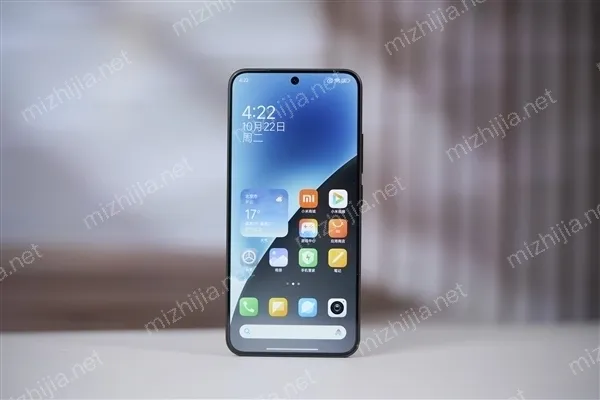
红米K80搭载了一块6.67英寸AMOLED全面屏,采用极窄边框设计和居中打孔方案,屏占比高达93.5%,为用户带来沉浸式的视觉体验。然而,部分尚未针对全面屏优化的应用在运行时,屏幕顶部或底部可能出现黑边,或界面元素被摄像头区域遮挡,影响使用效果。这通常是因为应用开发者未及时更新适配方案,导致应用无法充分利用红米K80的屏幕空间。
开启开发者选项与全屏显示设置
要解决非全面屏应用的适配问题,首先需要开启红米K80的开发者选项。进入设置 > 关于手机,连续点击MIUI版本7次,直到提示“您已处于开发者模式”。返回设置菜单,找到更多设置 > 开发者选项,向下滑动至绘图部分,启用“强制将活动设为可调整大小”和“模拟辅助显示设备”选项。接着,进入设置 > 显示 > 全屏显示,系统会列出所有已安装的应用,并显示其当前显示模式。
手动配置应用全屏显示
在全屏显示设置页面,找到需要调整的应用(如某些游戏或旧版工具软件),点击进入详情页。红米K80通常提供“自动”、“全屏显示”和“默认”三种模式。选择“全屏显示”,系统将强制应用拉伸至整个屏幕,消除黑边。对于某些界面异常的应用,可尝试切换为“默认”模式,或关闭“隐藏屏幕缺口”选项,以调整摄像头区域的显示效果。完成后重启应用,检查适配情况。
高级调试与第三方工具辅助
若手动设置后问题仍未解决,可在开发者选项中启用“USB调试”,通过ADB命令强制修改应用显示参数。此外,小米应用商店提供的“全面屏手势优化工具”或第三方应用如“全屏助手”,能自动检测并修复兼容性问题。但需注意,过度调整可能导致应用闪退或界面错乱,建议备份重要数据后谨慎操作。
系统更新与长期优化建议
红米K80的MIUI系统会定期推送更新,以提升应用兼容性。建议用户保持系统为最新版本,并在应用商店中更新所有软件至适配全面屏的版本。对于长期未适配的应用,可向开发者反馈问题,或暂时使用分屏模式规避显示缺陷。日常使用中,避免安装来源不明的应用,以减少适配冲突风险。
以上就是关于"红米K80应用全屏显示设置教程_解决非全面屏应用适配问题"的详细内容,想了解更多内容请关注"小米之家"。